斉藤光学ブログ 観察のコツやマイクロスコープの情報などを掲載
【実例解説】ハレーションの少ない合成画像の作り方
マイクロスコープで、特に金属加工品などを検査する方の共通の悩みが「ハレーション」。
光が無いと見えないし、光量を上げたら眩しくて見たい部分が見えない。
そんな時に活躍するのが、WinROOF2023 miniの「ハレーション除去」機能。
本日はハレーションの少ない画像を作る方法を実例でご紹介いたします。
本日のお題:マイクロスコープで ハレーションの少ない合成画像を作る方法

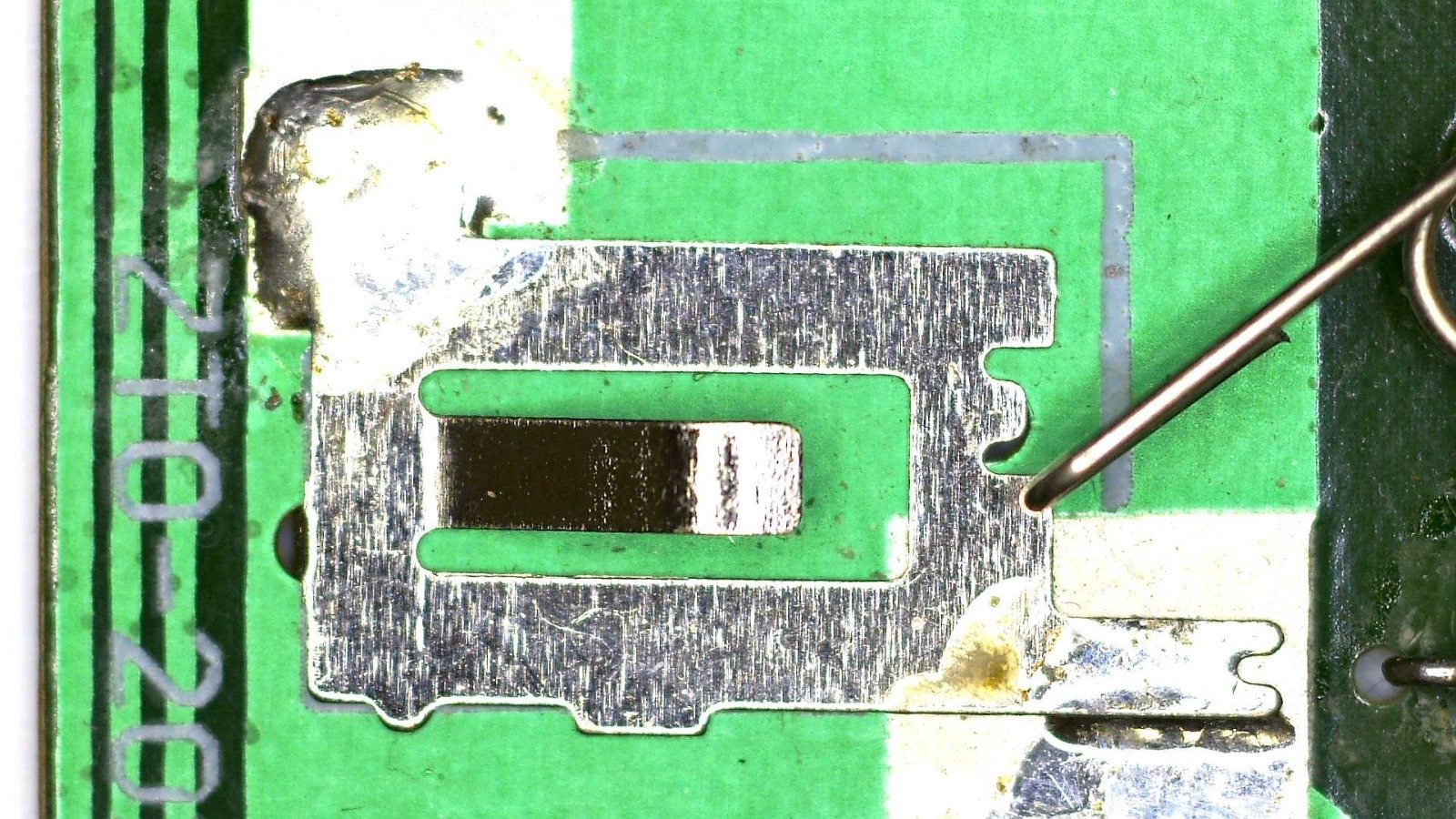
観察物:基板
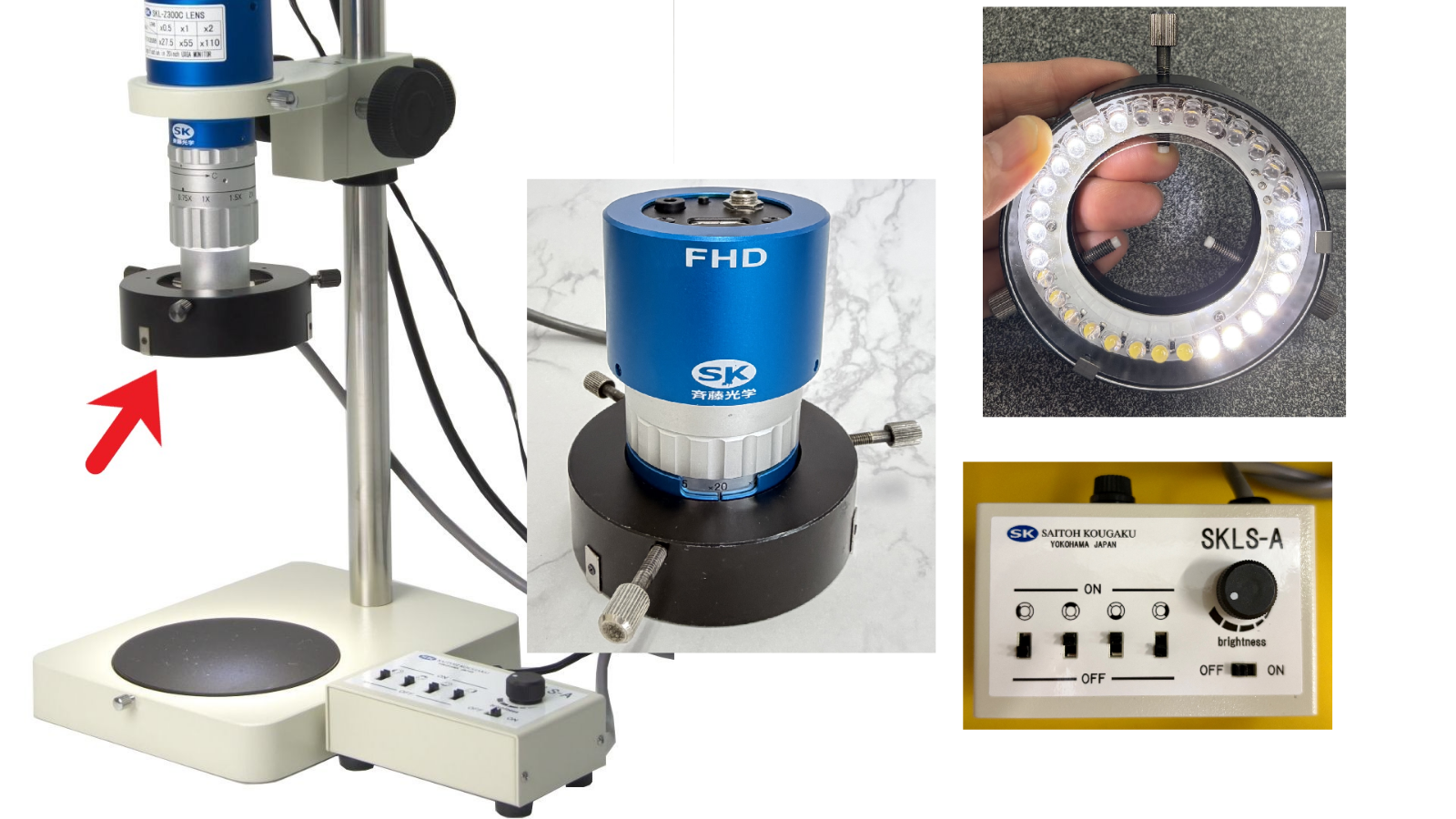
使用機種:SKM-V300B-FHD
ソフトウェア:WinROOF2023-mini
倍率:20倍
さぁ、マイクロスコープで撮影を開始!
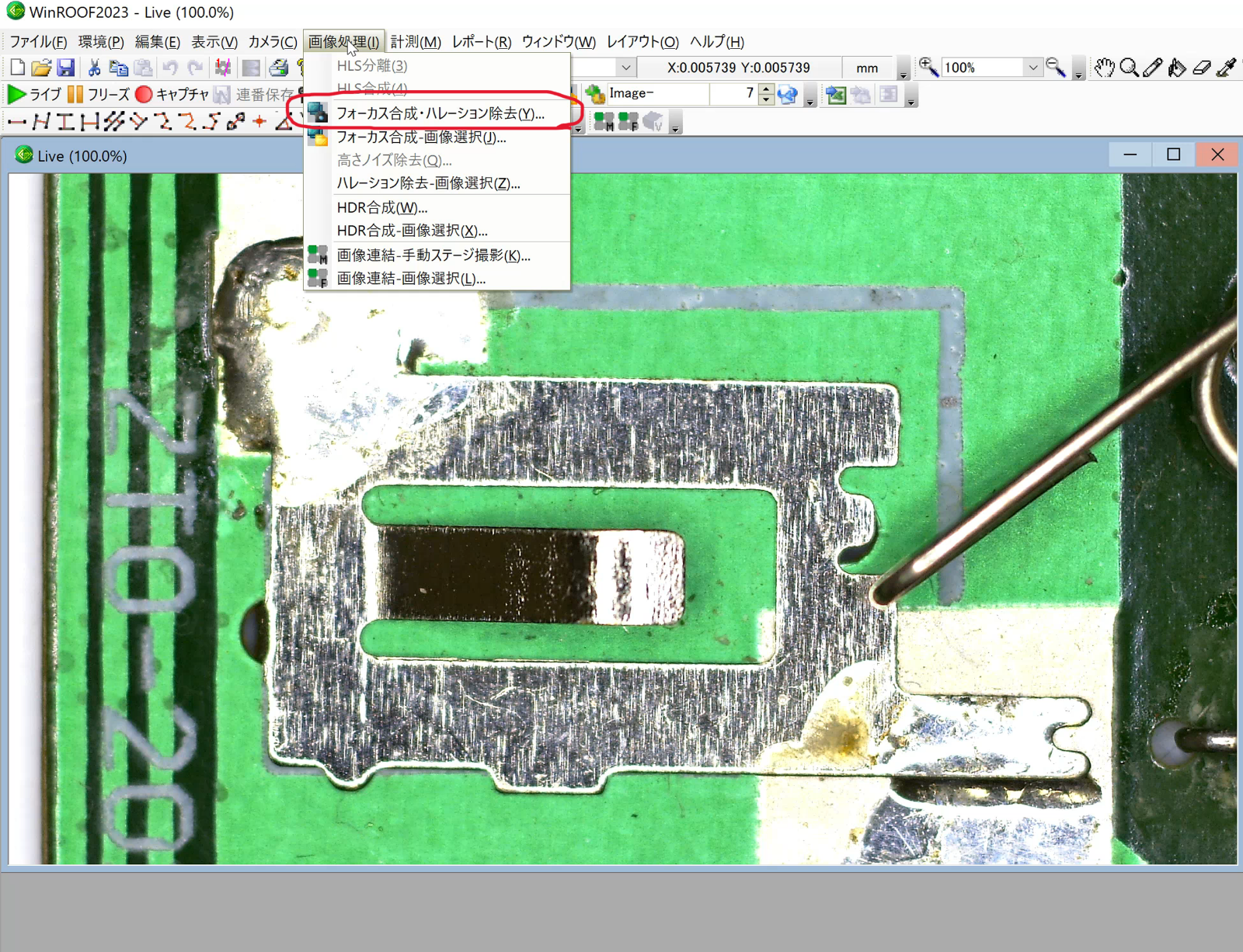
ピントを合わせ、全体が見えるように照明を調整します。
この状態だと、照明の反射に見えづらい部分があります。
メニューの「画像処理」の「フォーカス合成・ハレーション除去」を選択。
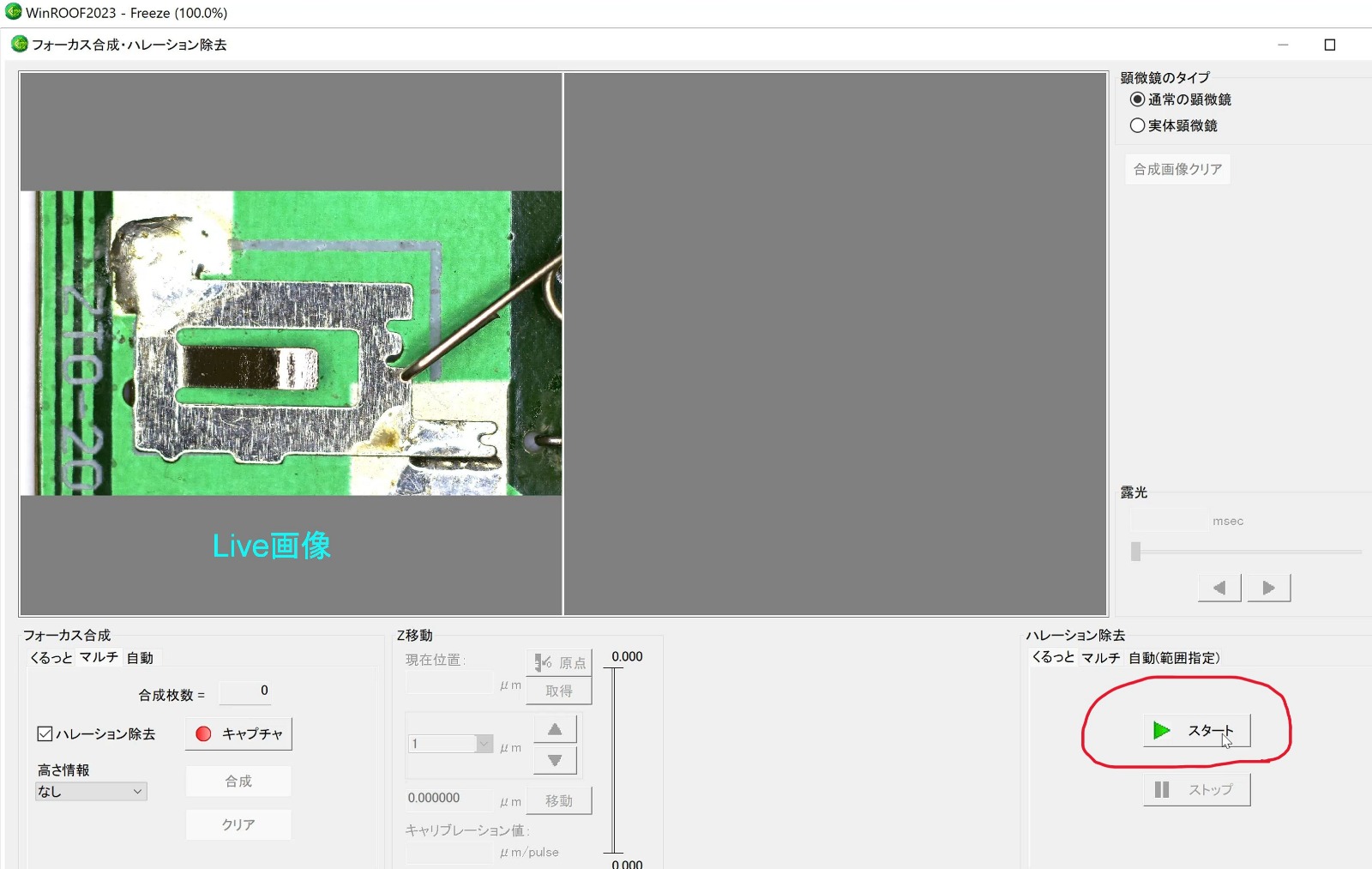
別ウィンドウが開きます。
ウィンドウが小さければ、右斜め下に引っ張って広げると見やすくなります。
ハレーション除去を行うので、右側の「スタート」をクリックします。
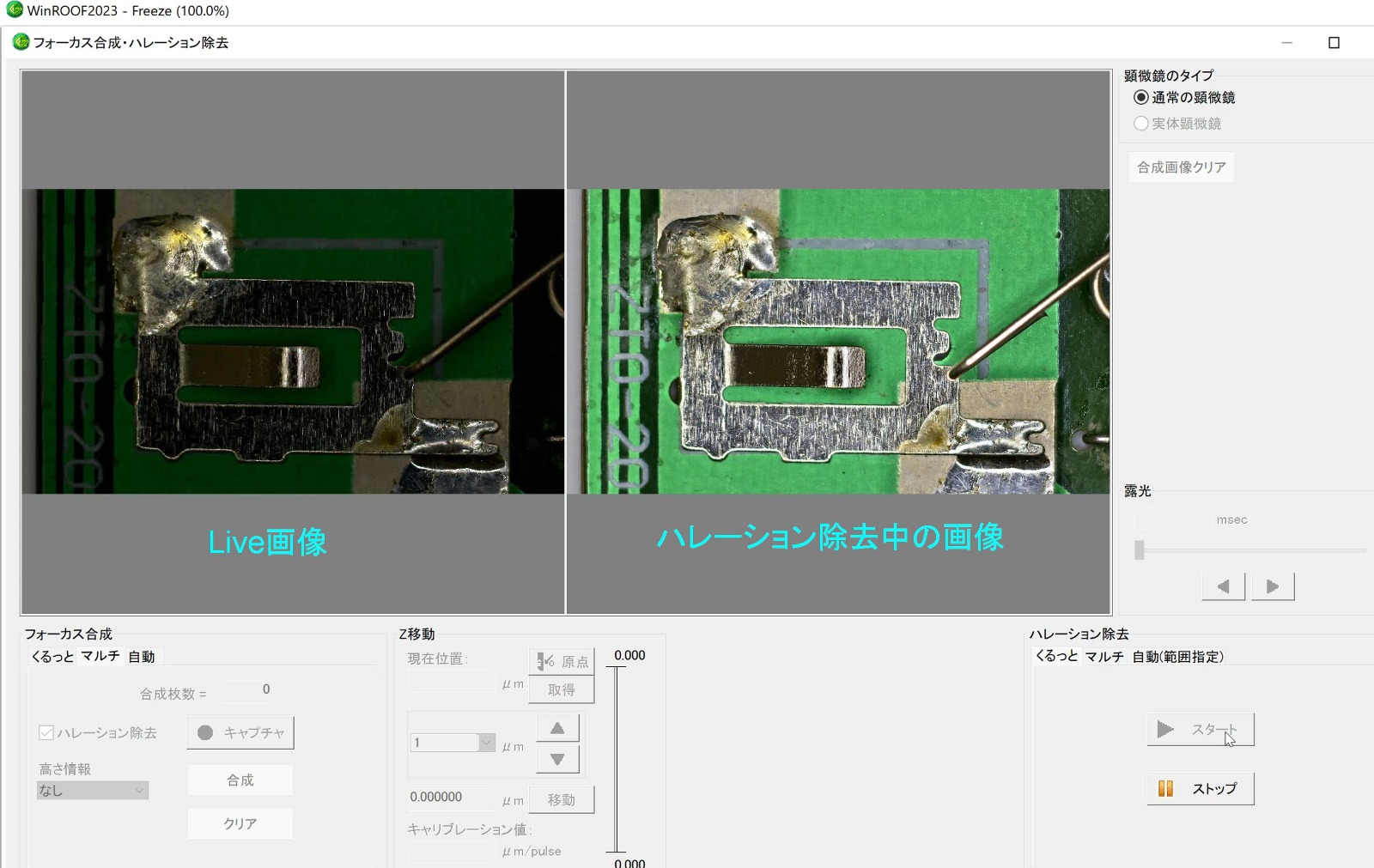
だんだんと照明を暗くしていきます。
左側の画像がマイクロスコープが映しているLive画像。
右側の画像はハレーション除去中の画像です。
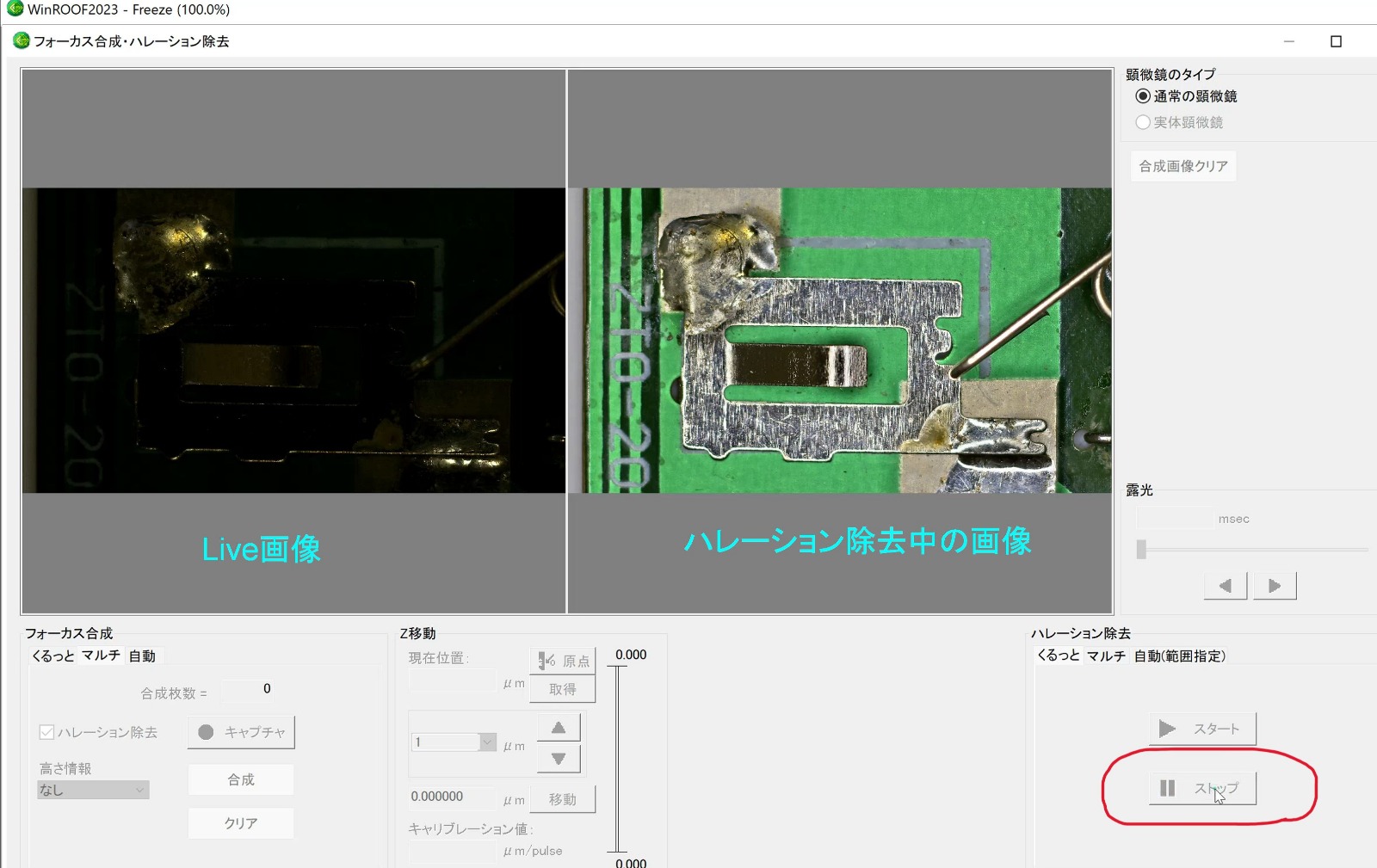
反射で見えなかった部分が見えるようになったところで、「ストップ」をクリックします。
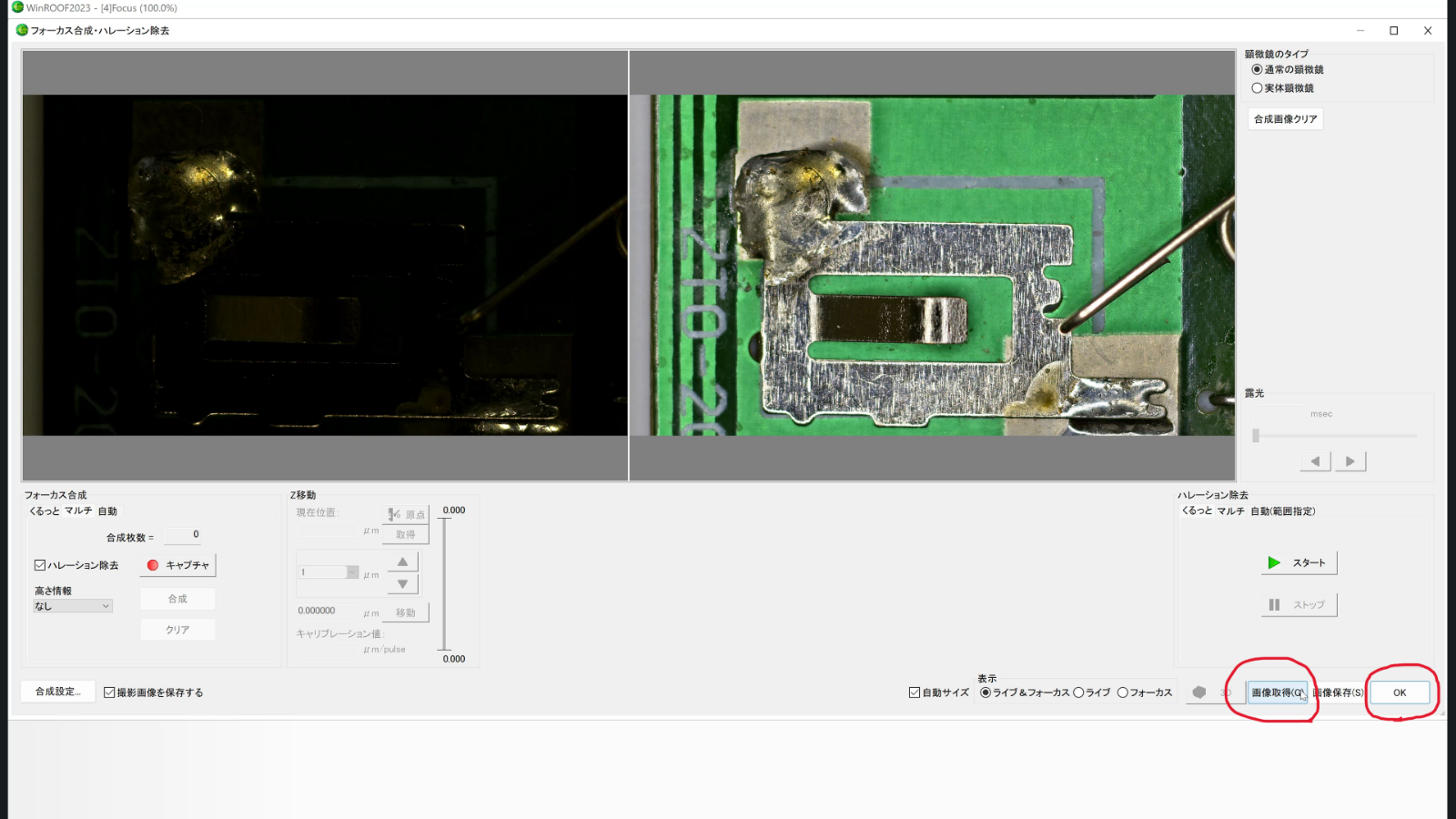
「画像取得」、「OK」をクリックすれば、作業は終了。
。・゚・。。・゚・。。・゚・。。・゚・。・゚・。。・゚・。。・゚・。。・゚・。。・゚・。・゚・。。・゚・。。・゚・。。・゚・。。・゚・
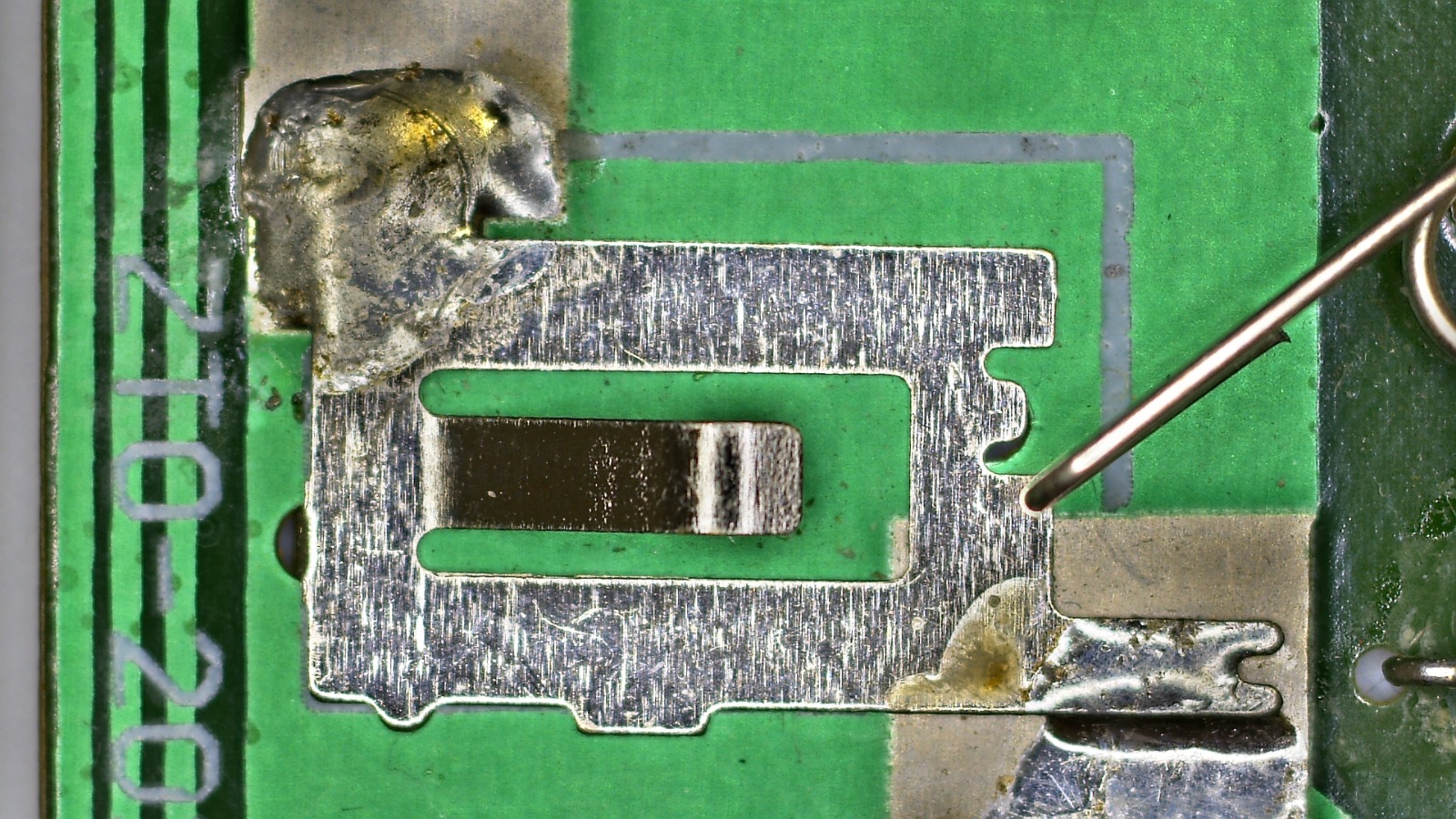
画像がどれだけ変わったか見てみましょう!
まず、初めの全体が明るい画像。
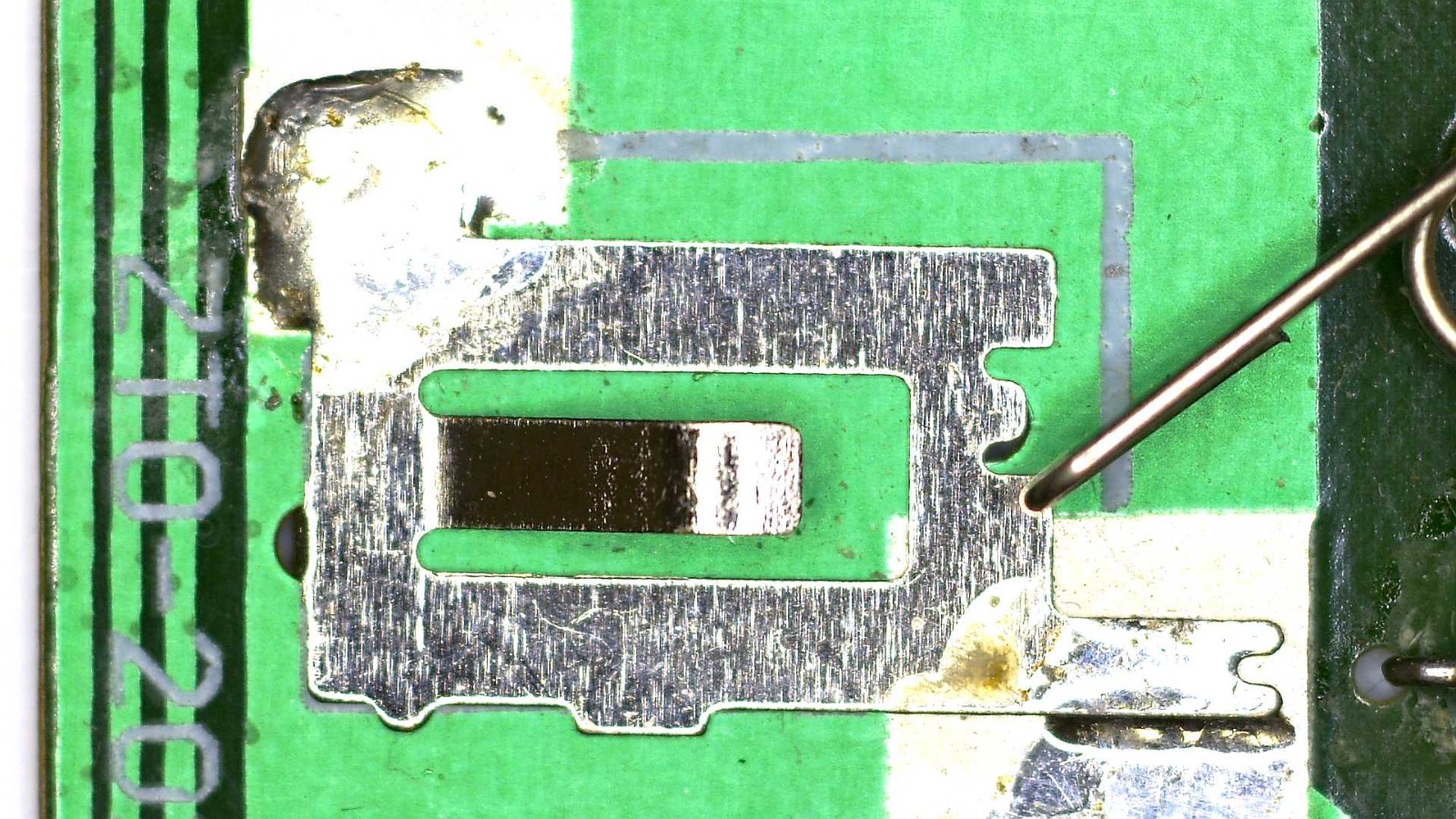
反射で見えなかった部分が見えるぐらいに照明を絞った画像。
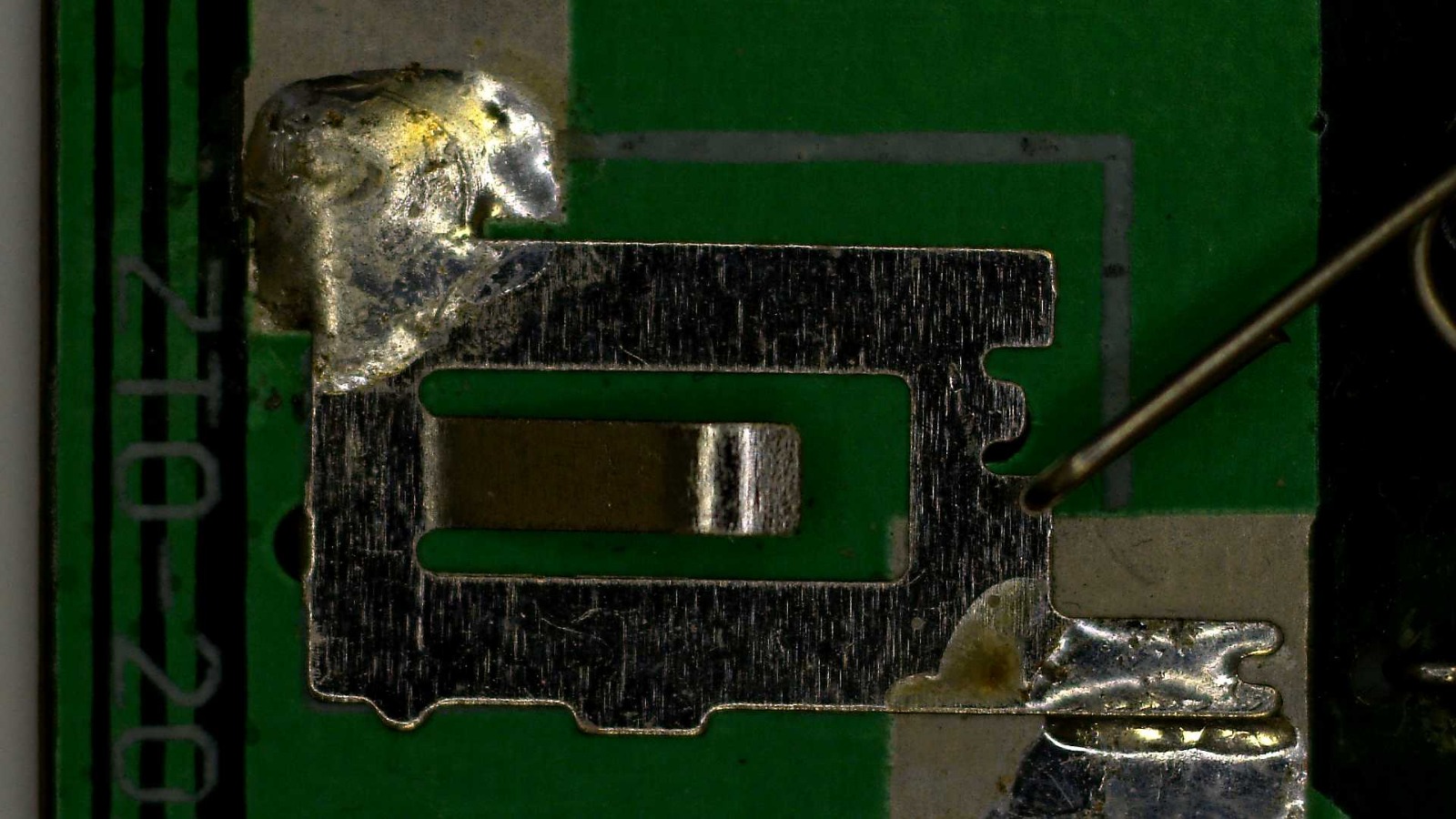
ハレーション除去後の画像
ご覧の通り、 ハレーションの少ない合成画像が出来上がりました。
。・゚・。。・゚・。。・゚・。。・゚・。・゚・。。・゚・。。・゚・。。・゚・。。・゚・。・゚・。。・゚・。。・゚・。。・゚・。。・゚・
mini版なので、自動生成機能はありませんが、お手頃価格で便利な機能がそろっているお勧めのソフトです。
ぜひ、デモ機でお試しください。
関連ページはこちら
よくあるご質問
よくあるご質問については、「FAQページ」をご覧ください。