斉藤光学ブログ 観察のコツやマイクロスコープの情報などを掲載
【実例解説】ワークの表裏を一度に見るには
本日のお題:ワークの表裏を一度に見れるか
「外観検査で、一々ワークをひっくり返して確認するのって面倒~! 一度に表裏確認する方法ってないの?」
ワークを治具に乗せるだけでどちらも確認出来たら・・・ 。それは確かに楽で、作業効率が上がると思います。
そして、実際に行っているユーザー様もいるのです!
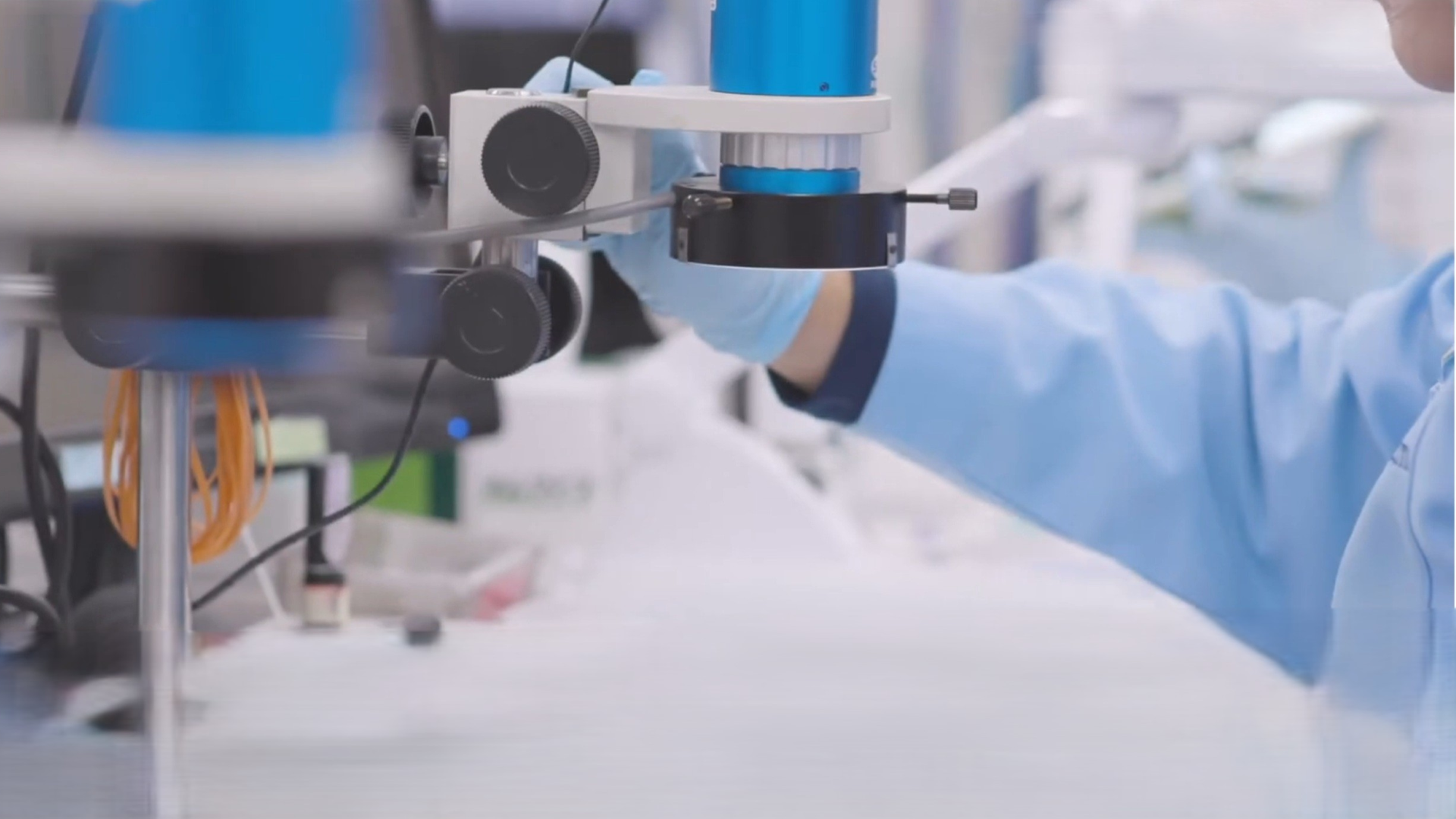
今回はワークを間に挟んで、上下からマイクロスコープを当て、ワークの表裏を一度に見る方法をご紹介します。

【使用した製品】
・SKM-V300B-FHD(本体、スタンド、照明)
・SKM-V300B-FHD(本体、照明)
・SKS-HOLD-B 粗微動ホルダ
・SKS-HOLD-D X-Y移動付き粗動ホルダ
・RC-HD133 カメラコントロ―ラー
上側のマイクロスコープと照明はいつも通りにセット、下側は逆さまにして取り付けます。照明と照明の間に浮かせるようにしてワークを観察します。
先ずは、上のカメラの位置合わせを。
上側にSKS-HOLD-B、下側はSKS-HOLD-Dを使っていますが、
両方ともSKS-HOLD-Dにした方が上下カメラの位置合わせ(微調整)を楽に行えます。
V300Bの天面にある黒いポッチを短押しすると、画面の中央にクロスラインが現れます。
マイクロスコープの倍率を設定したあと、透明な定規にピントを合わせ、クロスラインと定規の目盛りを合わせます。

下側の照明が干渉するので、位置合わせ時には下の照明を消しています。
なので、色味が少し変ですね
「透明な」定規というところがポイントです!
下のカメラの位置合わせにも使うからです。
ですので、この位置合わせの定規を上手く固定することも必要になります。
同様に下のカメラにもクロスラインを表示させて位置合わせを行います。
この時は先ほどの逆で、上側の照明を消して下の照明だけに。
さて、下のカメラで定規を見てみると・・・問題が発生。
下側のマイクロスコープは逆さまに取り付けているので、画像が左右反転しているのです。

同じ定規を上から見た画像と、 左右が逆になって映っています!
この問題を解消していくれるのが、カメラコントローラーです。
メニューにある「IMAGE OUTPUT」で、「STANDARD(正位置)」から「H INVERSION(水平反転)」へ変更できます。

左右反転できたました!
カメラコントローラーがあると、便利なんです。
さぁ、上のカメラと同じように、下のマイクロスコープの倍率を設定してピント調整し、位置合わせを行います。
最後は忘れずにホワイトバランスの調整を!

左:上のカメラ
右:下のカメラ
左:上のカメラ 右:下のカメラ
コピー用紙を置いてホワイトバランスを調整しました。
紙が透けて見えるので、上からの照明が下のカメラにちょっと干渉しているみたいですね。
では、ワークを見てみましょう。

基板:上下どちらも40倍

フレキシブル基板:どちらも40倍
ワークの観察箇所によって、マイクロスコープそれぞれの倍率を変えていることもあるようです。
また、ワークの大きさや置くスペースの関係で、標準スタンド(SKS-ST400A)では高さが足りなくなることもあります。
そんな時は支柱長の長いSKS-ST800BやSKS-LS800Bを使ったり、専用の治具を作ったりする方がうまくいく場合も。
工夫次第でできることが広がるのも「シンプルな構成で手ごろな価格の製品だからこそ」かもしれません?!
デモ機で試してみてくださいね!
関連ページはこちら
よくあるご質問
よくあるご質問については、「FAQページ」をご覧ください。