斉藤光学ブログ 観察のコツやマイクロスコープの情報などを掲載
【実例解説】マイクロスコープの「眩しくて見えない」を解決!ハレーションを抑えた合成画像の作り方
金属加工品や電子基板などをマイクロスコープで検査する際、「光を当てないと暗くて見えないけれど、光量を上げると白飛び(ハレーション)して見たい部分が反射で潰れてしまう…」というお悩みをよく伺います。
そこで今回は、画像処理・計測ソフト 「WinROOF2023-mini」 の 「ハレーション除去」 機能を使って、光の反射を抑えたクリアな1枚の合成画像を作る方法を実例付きでご紹介します!

【今回使用する機材とサンプル】
観察物:基板
使用機種:SKM-V300B-FHD
キャプチャー装置
ソフトウェア:WinROOF2023-mini
倍率:20倍
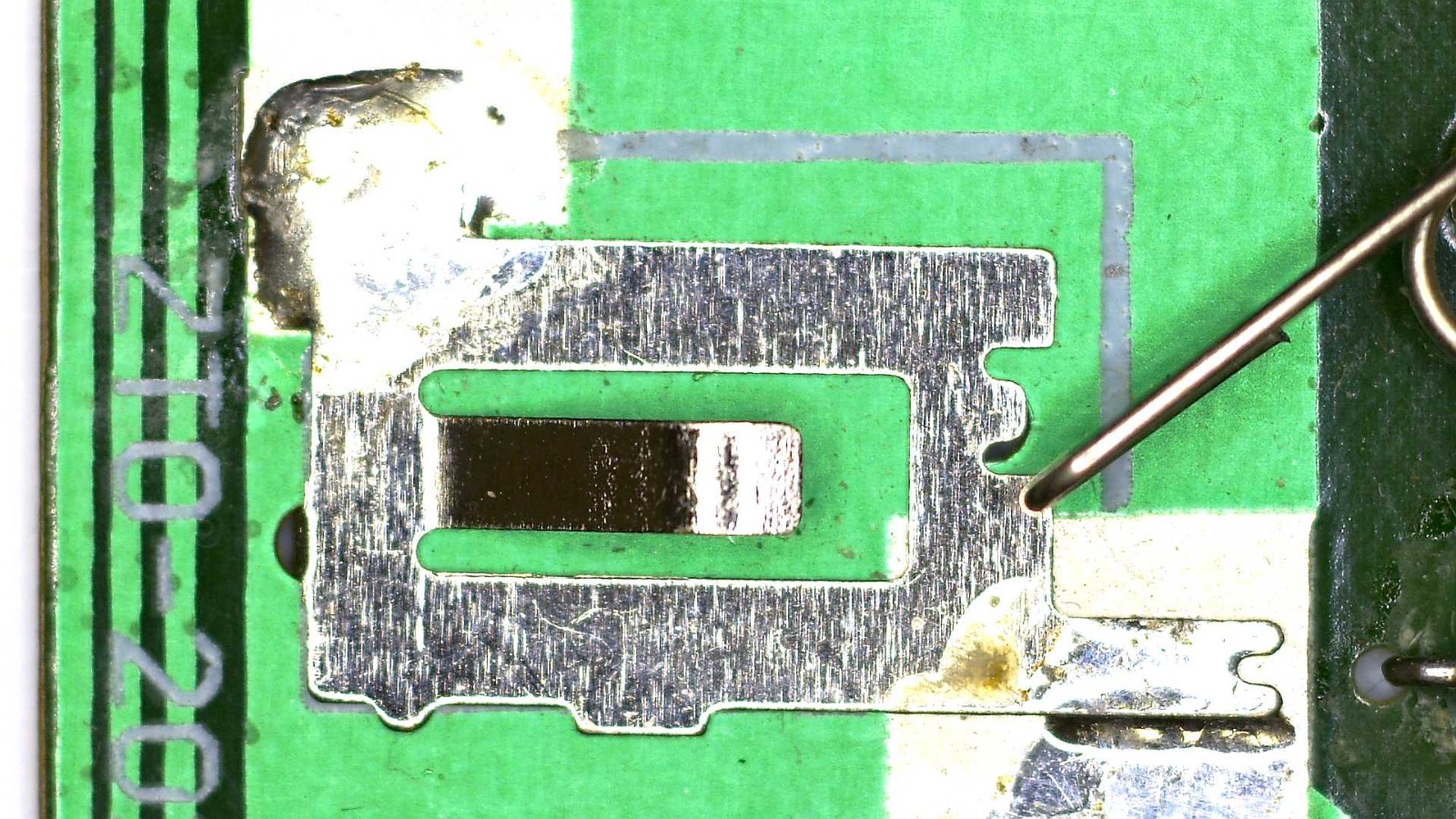
白飛びしている撮影画像
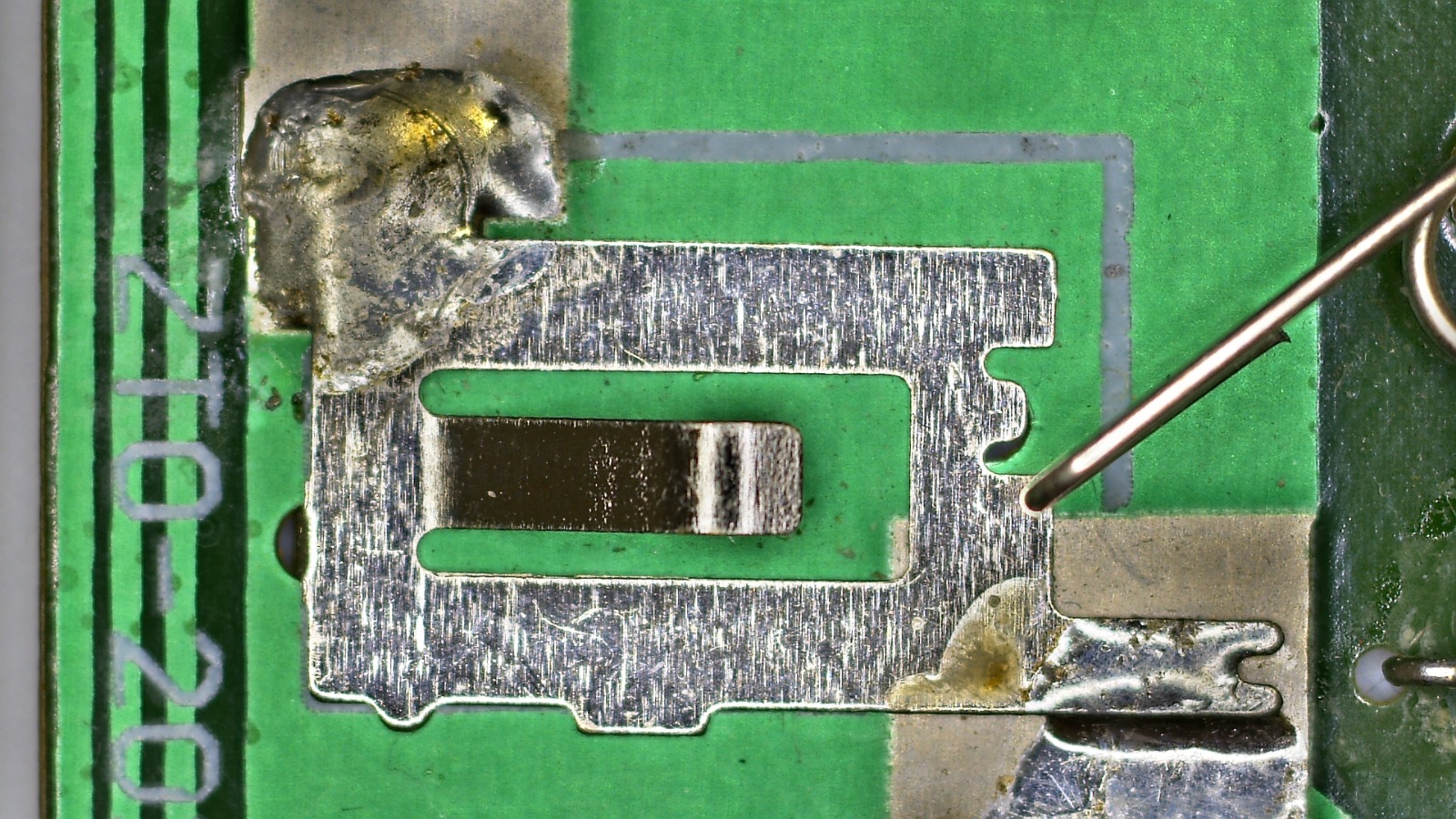
ハレーション除去後の完成画像
WinROOF2023-miniでのハレーション除去手順(全4ステップ)
Step 1:全体が見える明るさに調整&メニュー選択
ピントを合わせ、全体が観察できるように照明を調整します。
※この段階では、照明の反射によって見えづらい部分があっても問題ありません。
メニューの [画像処理] > [フォーカス合成・ハレーション除去] を選択します。

Step 2:ハレーション除去の開始
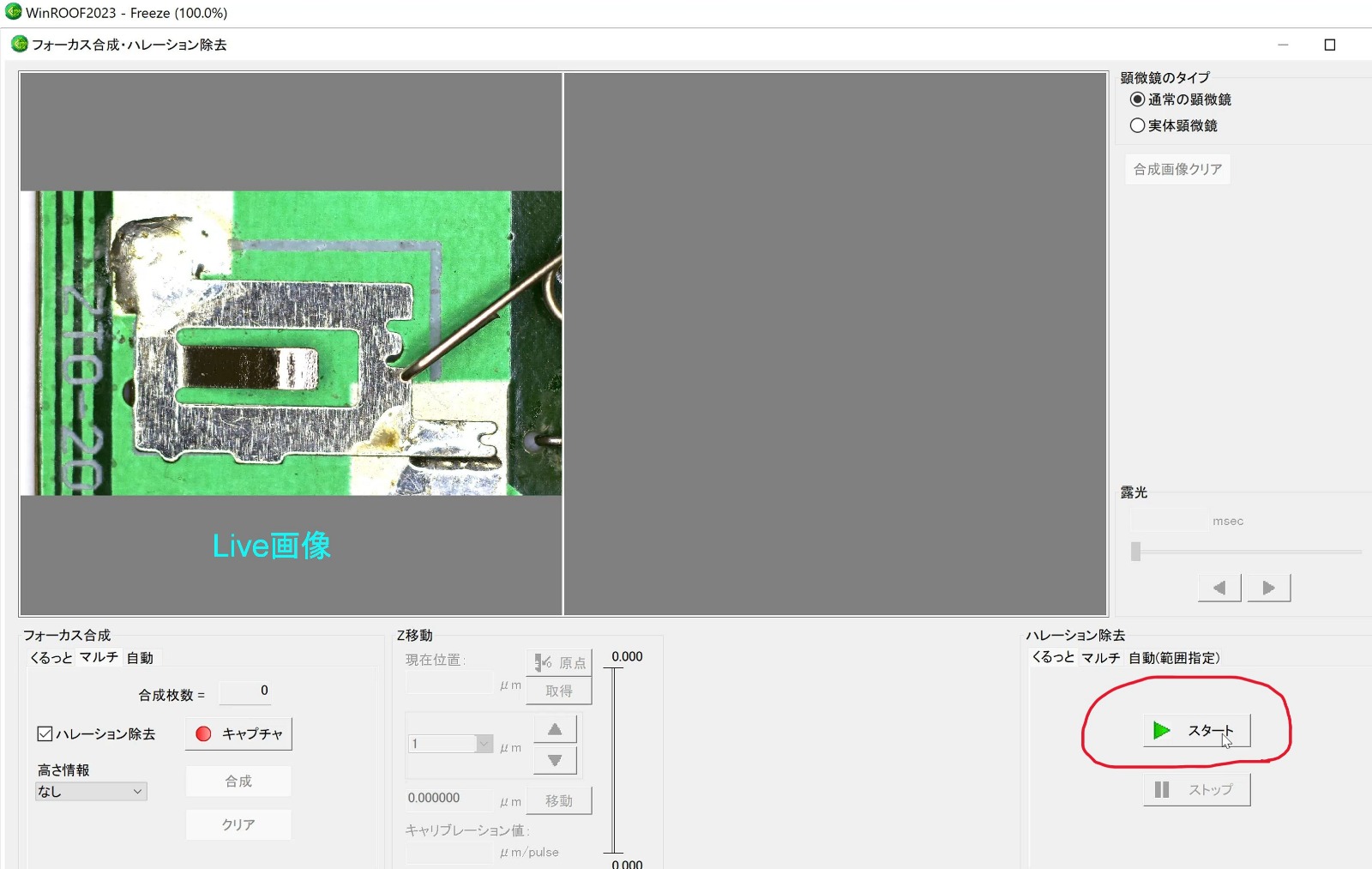
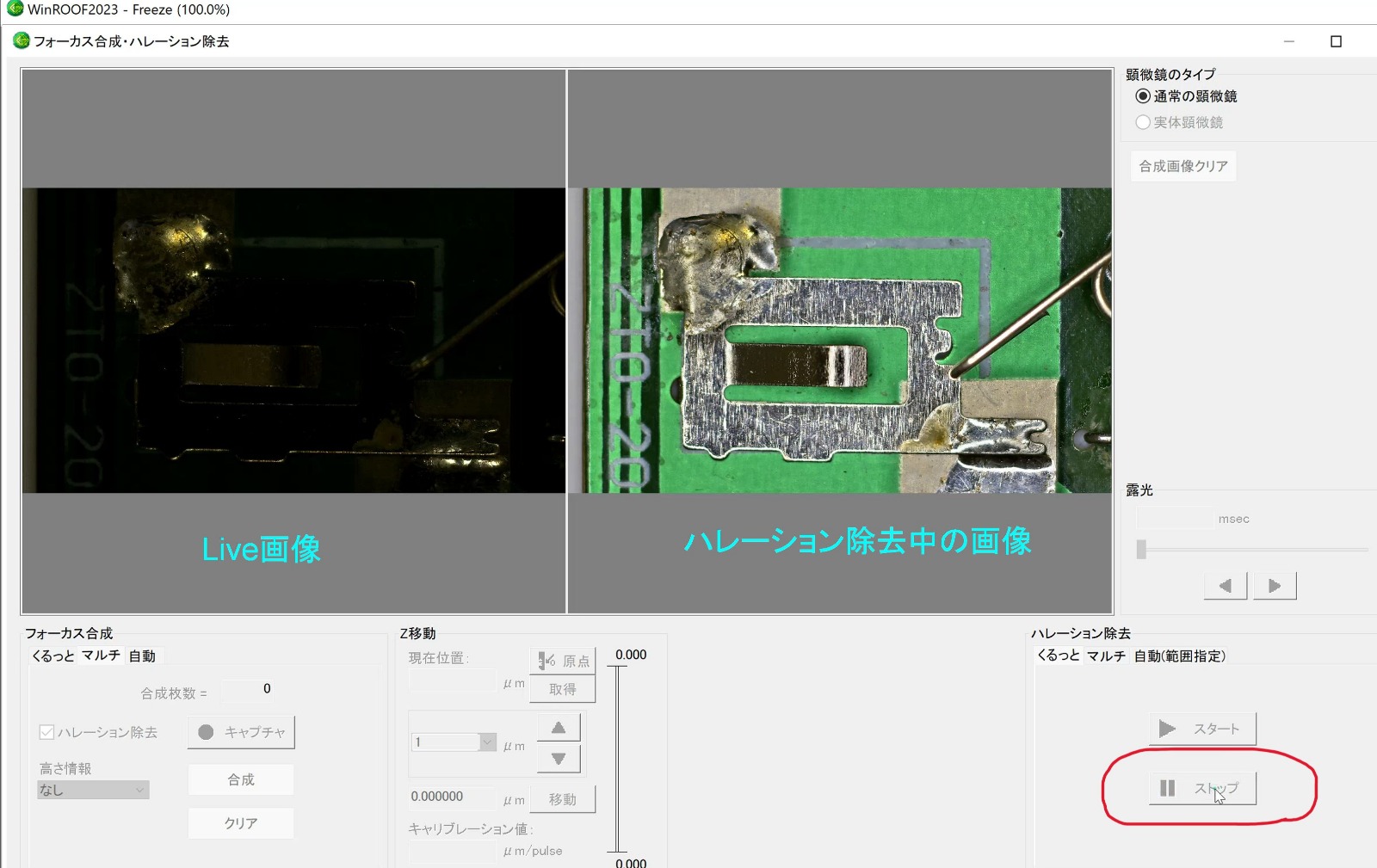
専用の別ウィンドウが開きます(画面が小さい場合は、ウィンドウの右下を引っ張って広げると作業しやすくなります)。右側にある [スタート] をクリックします。
Step 3:照明をゆっくり絞っていく
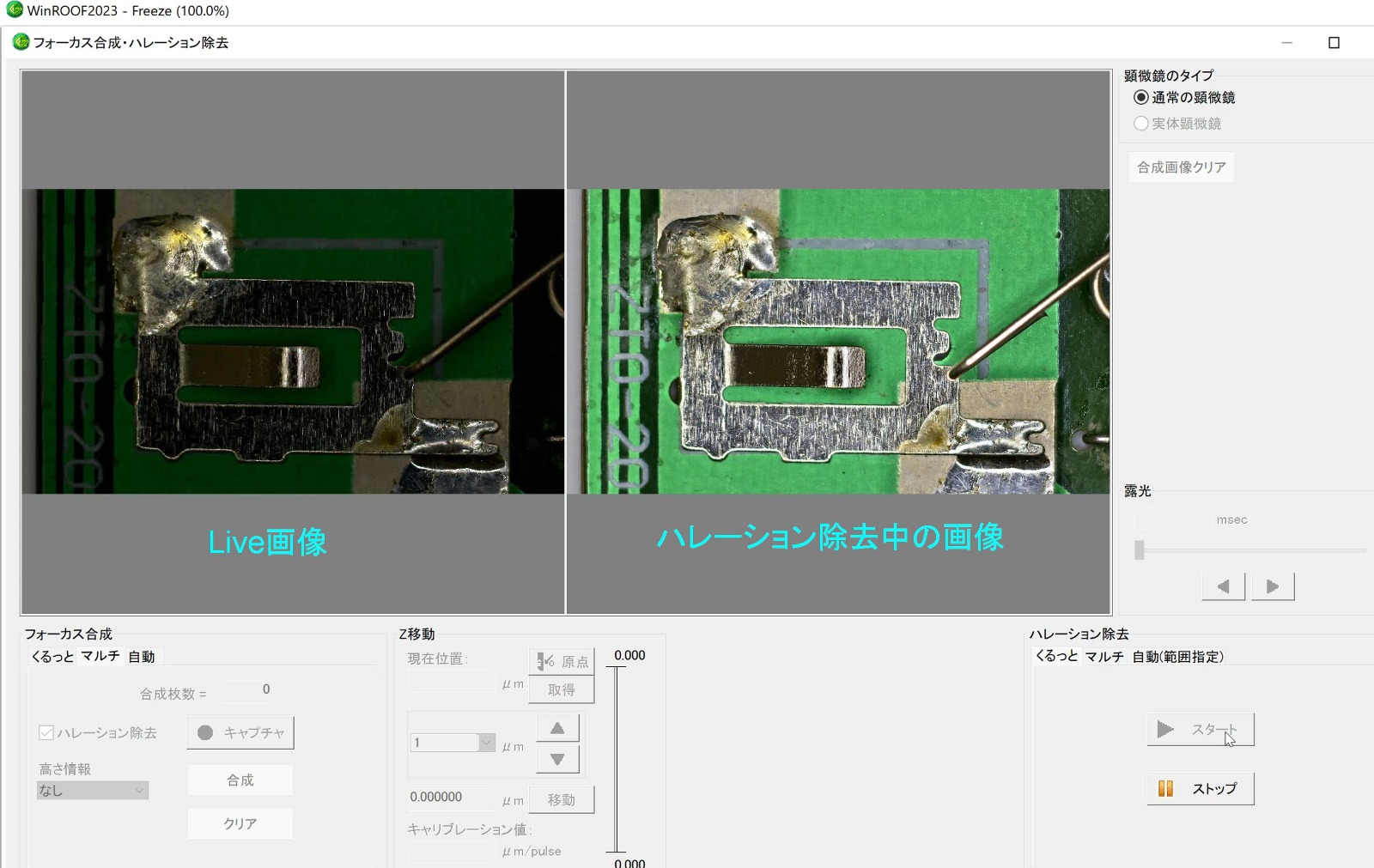
画面左側がマイクロスコープのリアルタイム画像(Live画像)、右側がハレーション除去中の合成画像です。
スタートを押したら、マイクロスコープの照明をだんだんと暗く絞っていきます。
💡 きれいに仕上げるコツ
画面を見ながら少しずつ照明を落としていくのがポイント。明るい状態のデータと暗い状態のデータが合成され、反射で消えていた部分が浮かび上がってきます。
Step 4:ベストな状態になれば「ストップ」して保存!
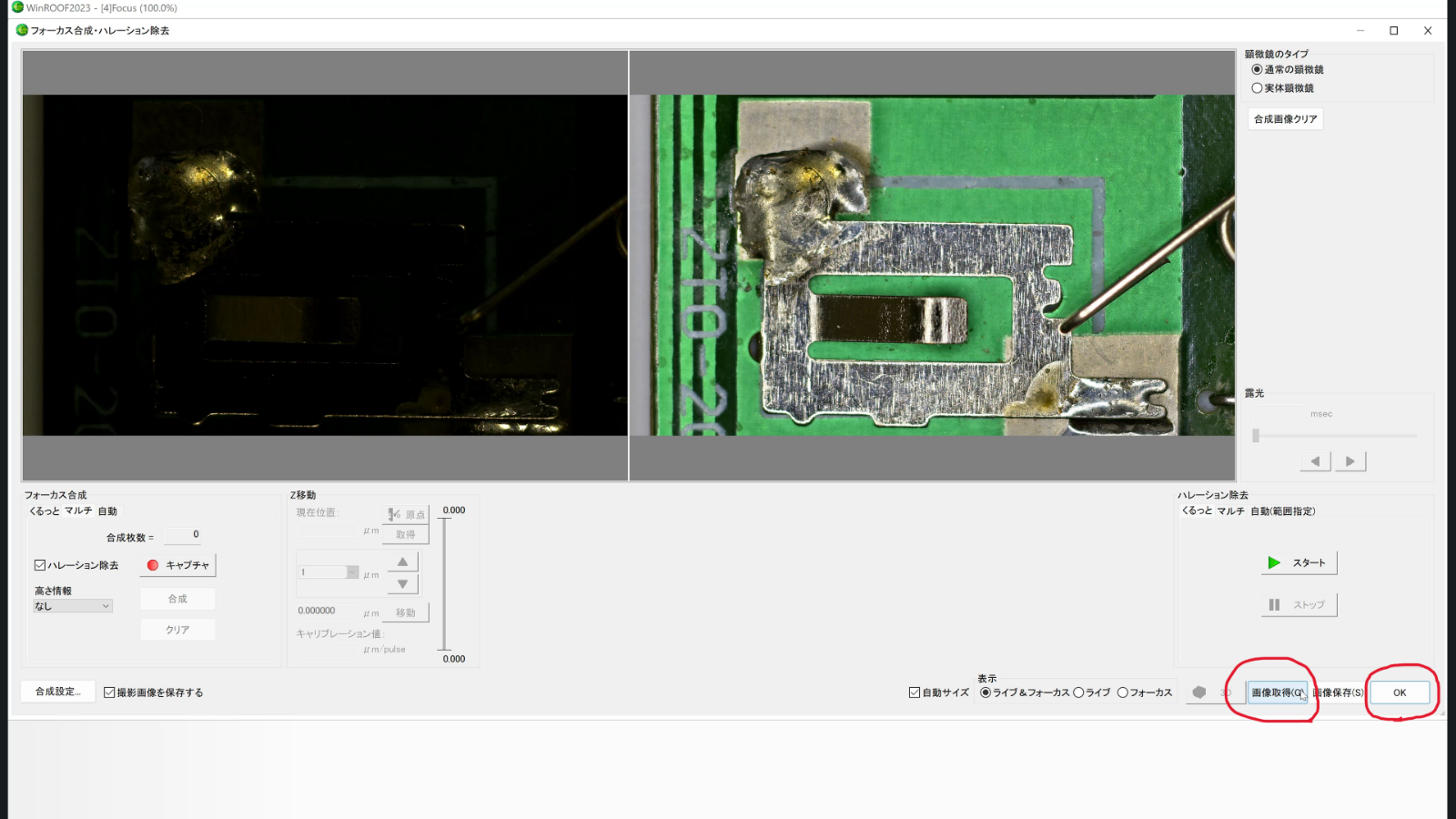
右側の画面で、反射で見えなかった部分がしっかり見えるようになったタイミングで [ストップ] をクリック。
最後に [画像取得] > [OK] をクリックすれば作業完了です!
画像の比較(ビフォーアフター)
実際の画像の変化を見てみましょう。
通常撮影(全体が明るい状態)
→ 反射(白飛び)によってはんだ状態が見えなくなっています。
照明を絞った状態
→ 反射は抑えられますが、全体が暗くなりすぎて逆に見えない部分が出ています。
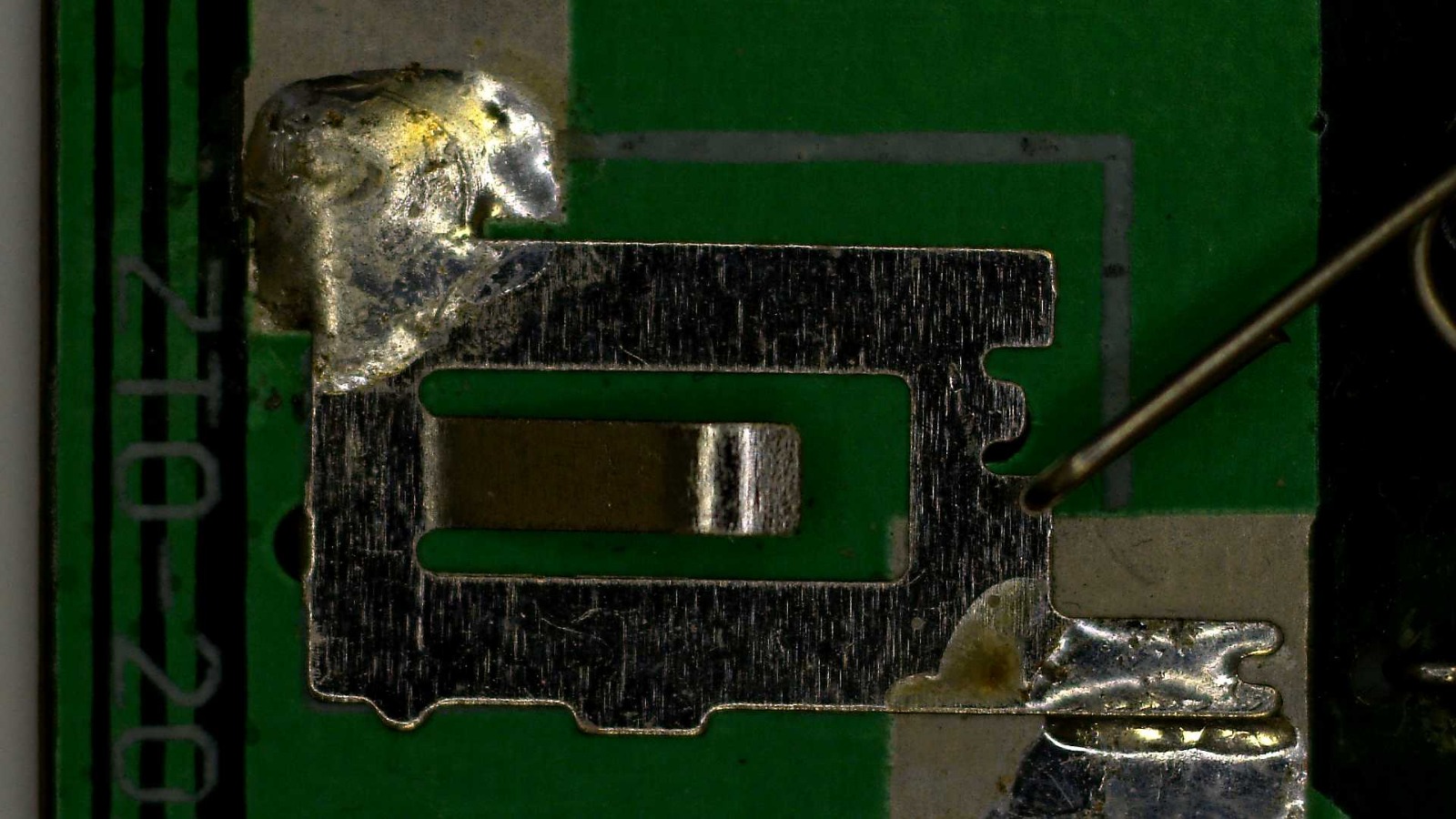
【完成】ハレーション除去後の合成画像
→ 全体的に適正な明るさを保ちつつ、光の反射だけが抑えられ、様子が鮮明に確認できます。
おわりに
「WinROOF2023-mini」はお手頃な価格帯でありながら、今回ご紹介した「ハレーション除去」のように現場の“困った”を即座に解決する便利な機能を備えています。
手動で照明を調整しながら合成できるため、「自分が見たい部分の明るさ加減」を直感的にコントロールできるのも魅力です。
「自社のワーク(金属パーツ・基板など)でどのくらい綺麗に映るか試してみたい」というお客様には、
デモ機の無料貸出を行っております。ぜひ実際の画質と操作性をご体感ください!
関連ページはこちら
よくあるご質問
よくあるご質問については、「FAQページ」をご覧ください。