斉藤光学ブログ 観察のコツやマイクロスコープの情報などを掲載
マイクロスコープで高倍率のまま全景を残す!「画像連結」の手順とコツ
高倍率で観察できるのが魅力のマイクロスコープですが、お客様から「全体像も報告書に残したいけれど、視野に入り切らない」「拡大したまま全体を1枚の画像にまとめたい」というお声をよくいただきます。特に品質管理や検査報告書を作成されるお客様から多いリクエストです。
そこで今回は、USB接続マイクロスコープと専用ソフトウェアを使用し、複数の画像をつなぎ合わせて1枚の画像を作る「画像連結(タイリング)」の方法を実例付きでご紹介します!
【今回使用する機材とサンプル】
・観察物:5円玉
・使用機種:SKM-Z300C-PC3、SKS-LXY-C(XYステージ)
・ソフトウェア:WinROOF2023-mini
・倍率:42.5倍

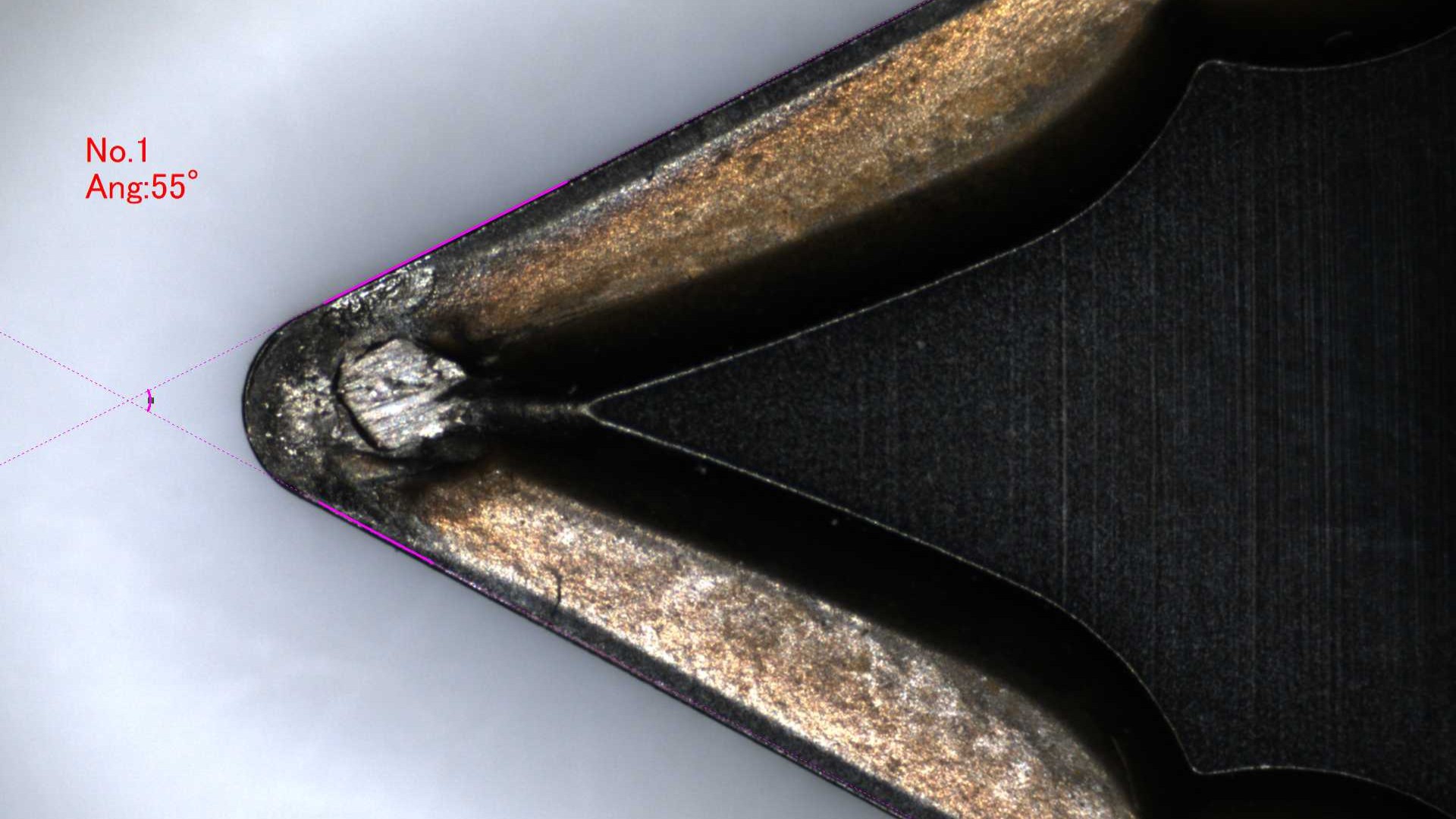
連結前の1視野分の拡大写真

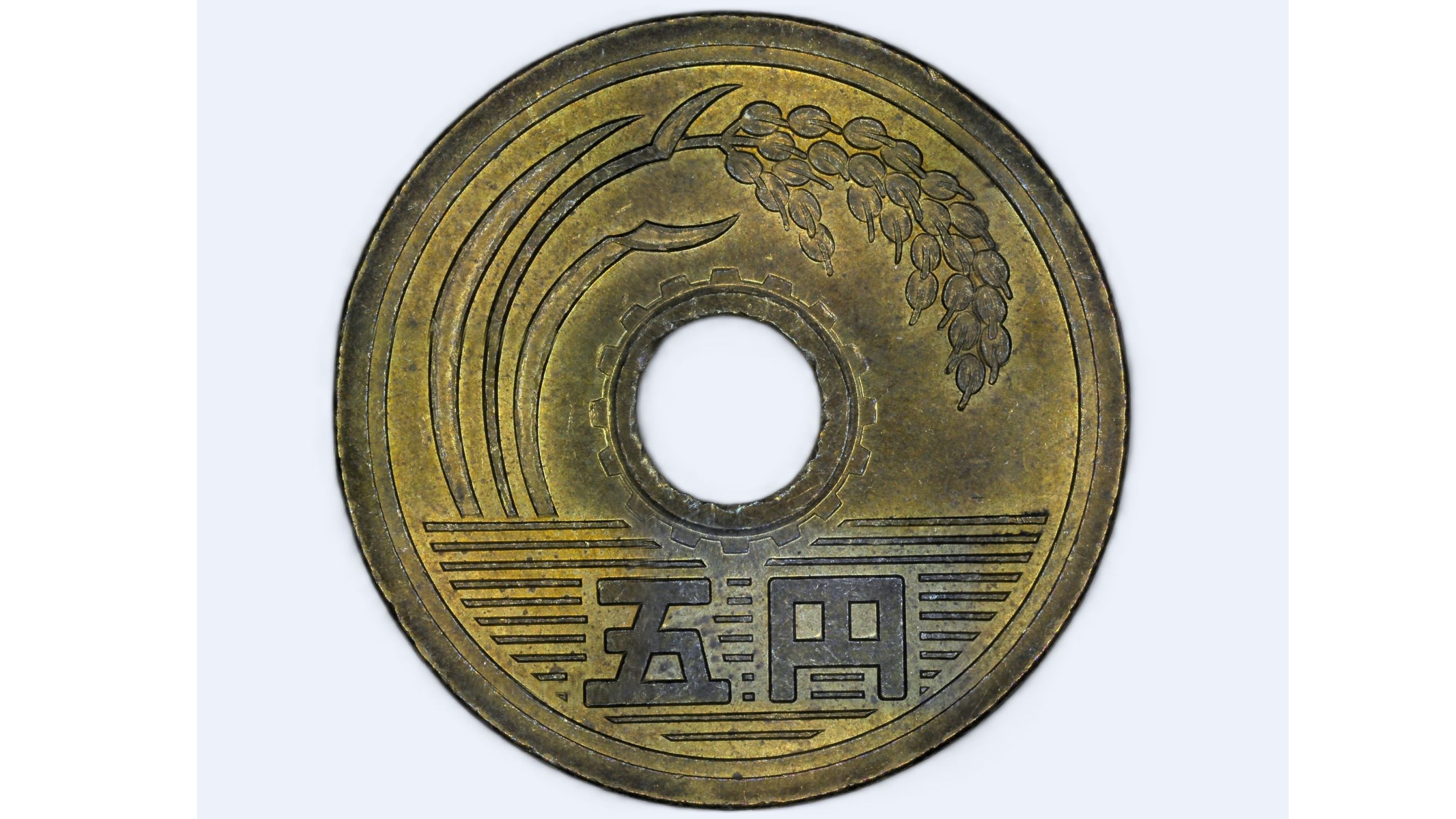
完成後の全景写真
画像連結の手順(全6ステップ)
今回は、XYステージを手動で動かしながら画像連結を行っていきます。
Step 1:メニューから連結モードを選択
WinROOF2023 Miniを立ち上げ、サンプルにピントを合わせます。メニューの [画像処理] > [画像連結・手動ステージ] を選択します。

Step 2:保存フォルダの決定
画像連結ウィンドウが開き、[キャプチャ] をクリックするとプロジェクトの新規作成ウィンドウが開きます。保存するフォルダを選択し、[OK] をクリックします。

Step 3:キャプチャー(撮影)の設定
観察物を左から右に順に撮影する場合、[カメラの移動方向] で [右] にチェックを入れます。
💡 きれいに繋げるコツ
[オーバーラップ] にチェックを入れておくと、前に撮影した画像と重なる部分が表示されます。
その重なりを目安にXYステージを動かすと、ズレなくスムーズに作業できます。
準備ができたら [キャプチャー] をクリックして撮影を開始します。

Step 4:折り返し撮影
端まで撮影したら [折り返し] ボタンをクリックします。自動的にカメラの移動方向が切り替わるため、迷わず次の列の撮影に移行できます。

Step 5:撮影終了
すべての領域の撮影が完了したら、[データ保存] をクリックします。

Step 6:1枚の画像に結合して保存
画像を1枚に結合します。このとき [境界処理を行う] にチェックを入れると、つなぎ目が目立たないように自然な画像処理が行われます。
1.[タイリング] をクリック
2.[ファイルに保存] をクリックし、任意のファイル名で保存
3.[終了] をクリックして作業完了です!

【完成画像】
。・゚・。。・゚・。。・゚・。。・゚・。・゚・。。・゚・。。・゚・。。・゚・。。・゚・。・゚・。。・゚・。。・゚・。。・゚・。。・゚・
おわりに
画像を連結して高精細な1枚の全景画像を作ることができれば、検査報告書の説得力も格段に向上し、マイクロスコープの活用幅が大きく広がります。
「自社のサンプルでも綺麗に画像連結できるか試してみたい」「実際の操作感や画質を確かめたい」という方は、ぜひ弊社の無料デモ機貸出サービスをご利用ください。
関連ページはこちら
よくあるご質問
よくあるご質問については、「FAQページ」をご覧ください。